 GlirOS
Video, lyd og bilder
Mediestudio
Rediger video, lyd og bilder på din egen enhet: spør i chatten, eller gjør det for hånd i Mediestudio. Originalfilene dine blir aldri endret.
Last ned for WindowsÅpne GlirOS i nettleserenSlik bruker du det
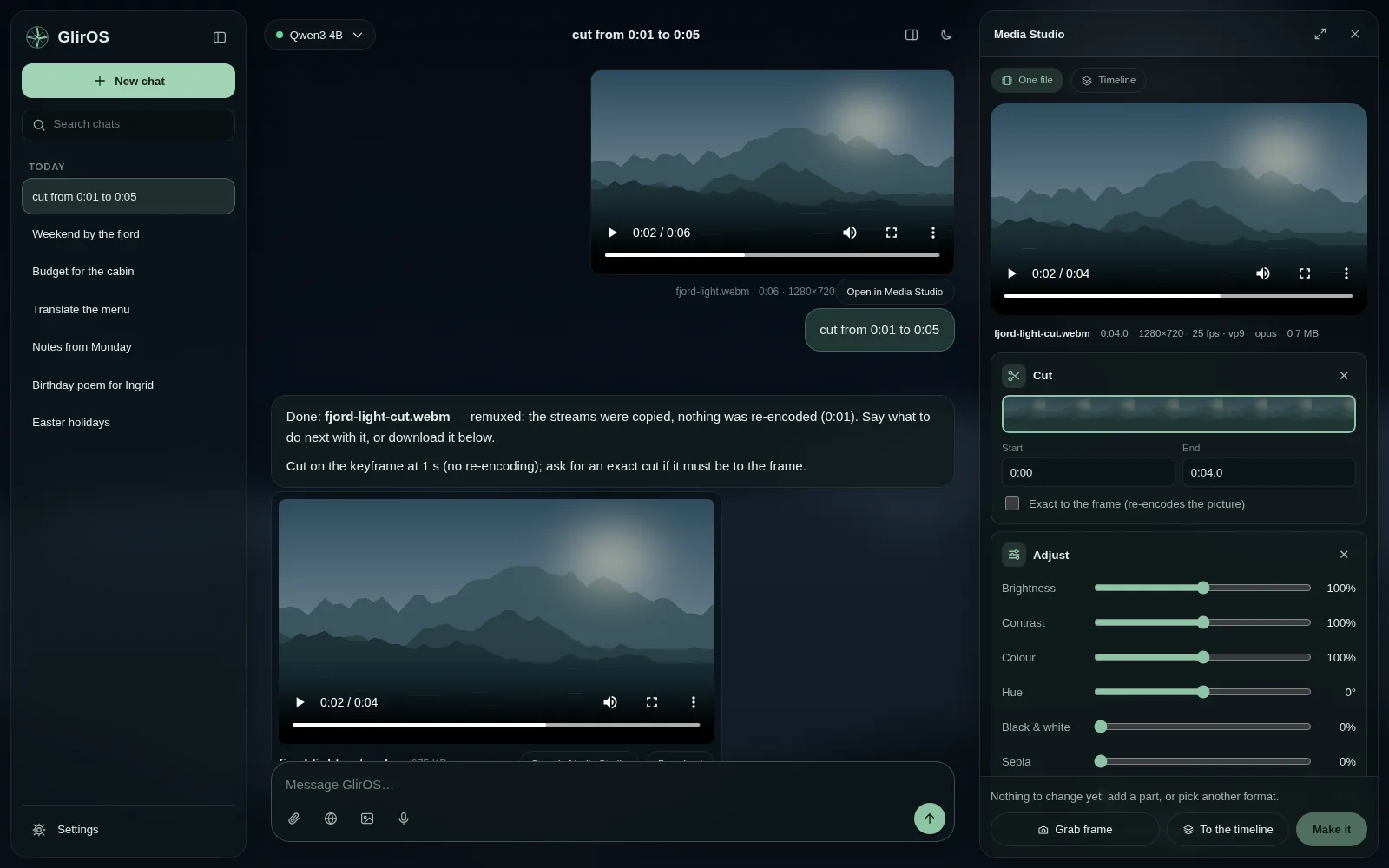
Bare spør i chatten
Legg til en video- eller lydfil og si hva du vil: «klipp fra 0:10 til 0:40», «konverter til mp4», «hent ut lyden som mp3», «komprimer til 25 MB», «gjør den varmere». GlirOS' egne medieverktøy gjør det, uten å vente på KI-modellen, og legger den nye filen under svaret med Åpne i Mediestudio og Last ned.
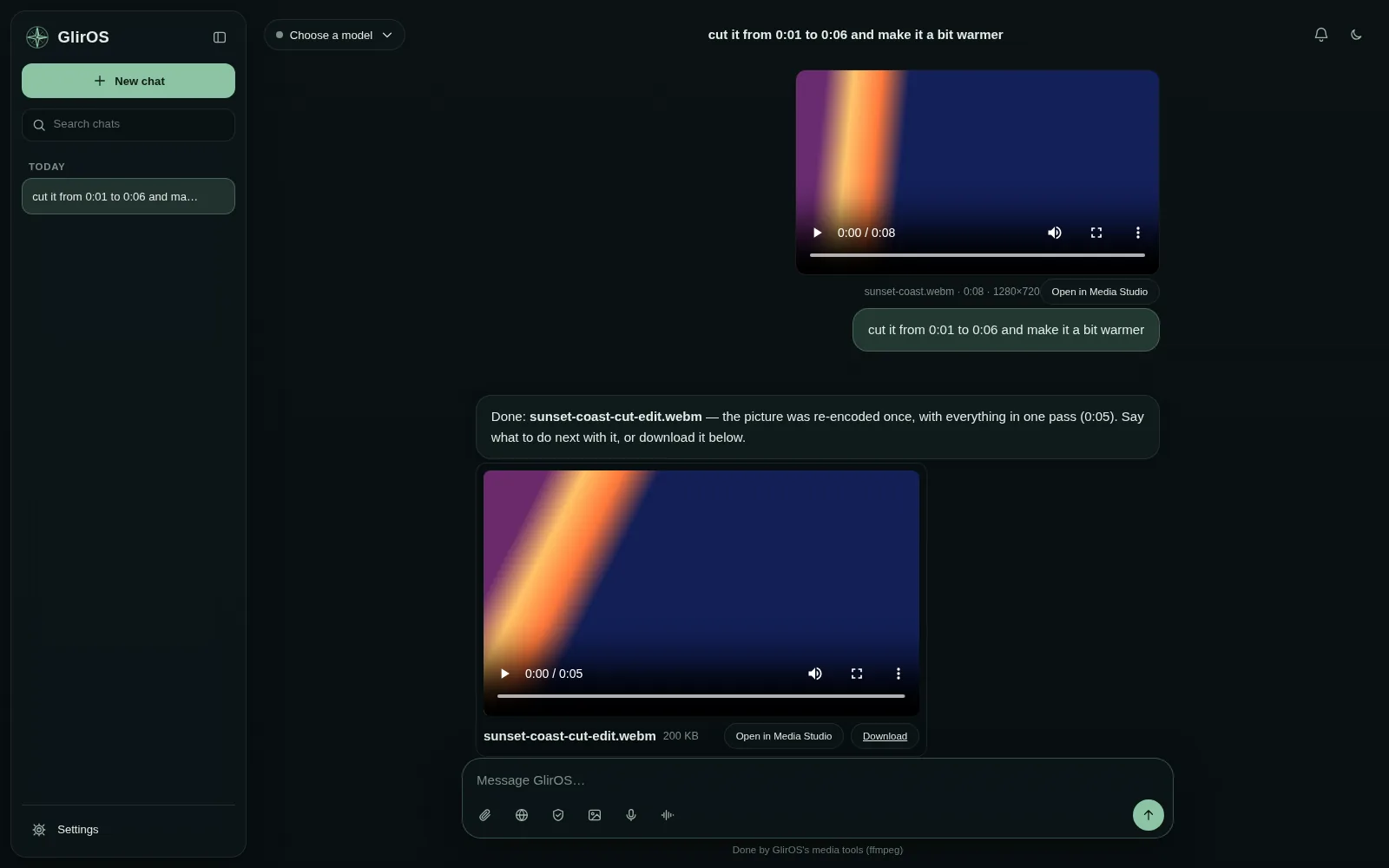
Én fil eller en hel tidslinje
Mediestudio åpnes ved siden av chatten eller fyller skjermen. Én fil er for ett klipp eller bilde: klipp, beskjær, roter, juster og lagre. Tidslinje er for en hel video: tidslinjen langs bunnen, og innstillingene for den valgte blokken ved siden av bildet.
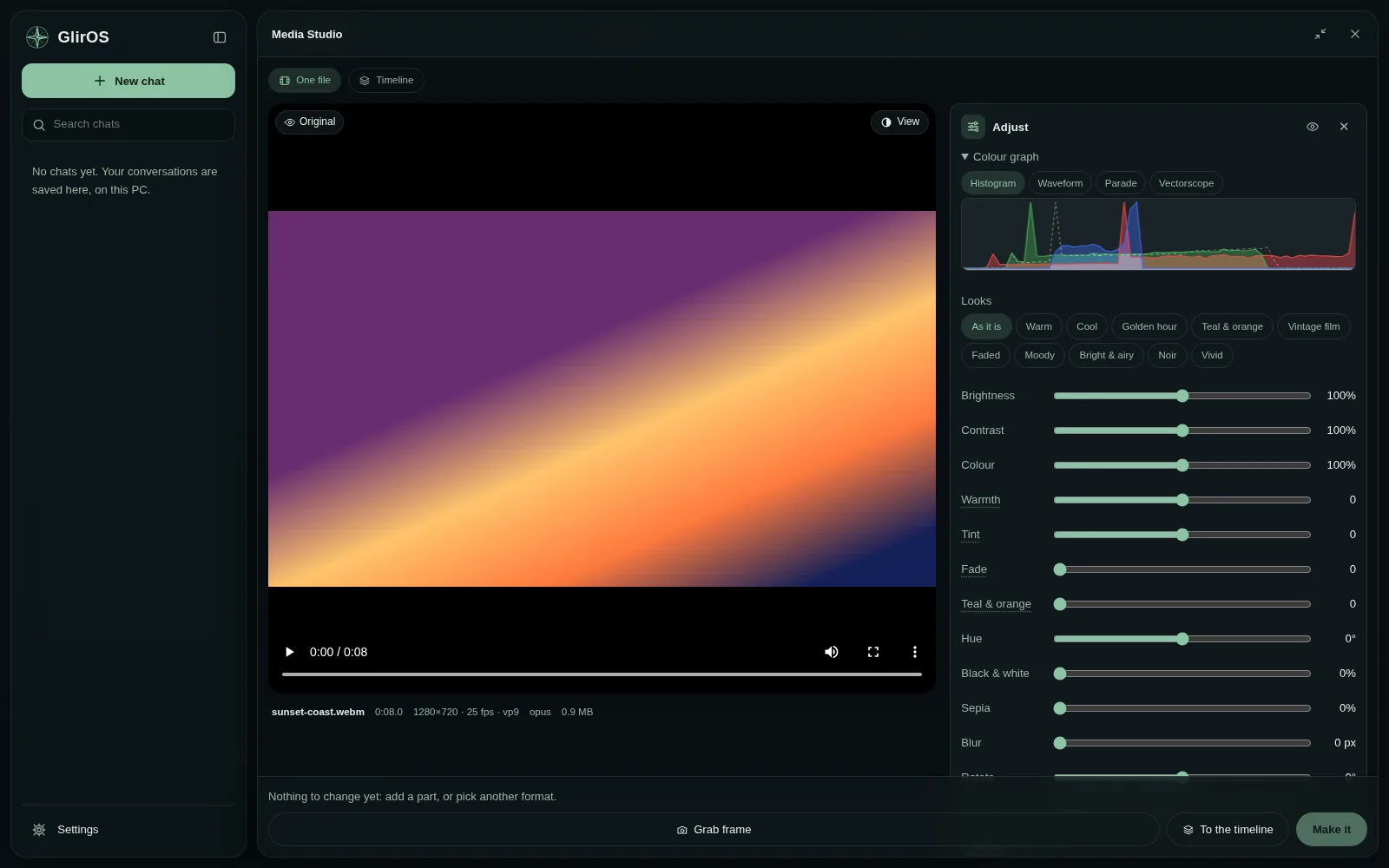
En tidslinje for hele videoer
Sett sammen klipp og bilder etter hverandre med krysstoning, på fire lag: en logo eller et vannmerke oppå, musikk under. Legg til undertekster fra chatten, fra en SRT- eller VTT-fil eller fra det som blir sagt i klippet, skrevet ut på enheten din. Hver linje er en blokk du kan flytte og redigere, med Angre og Gjør om.
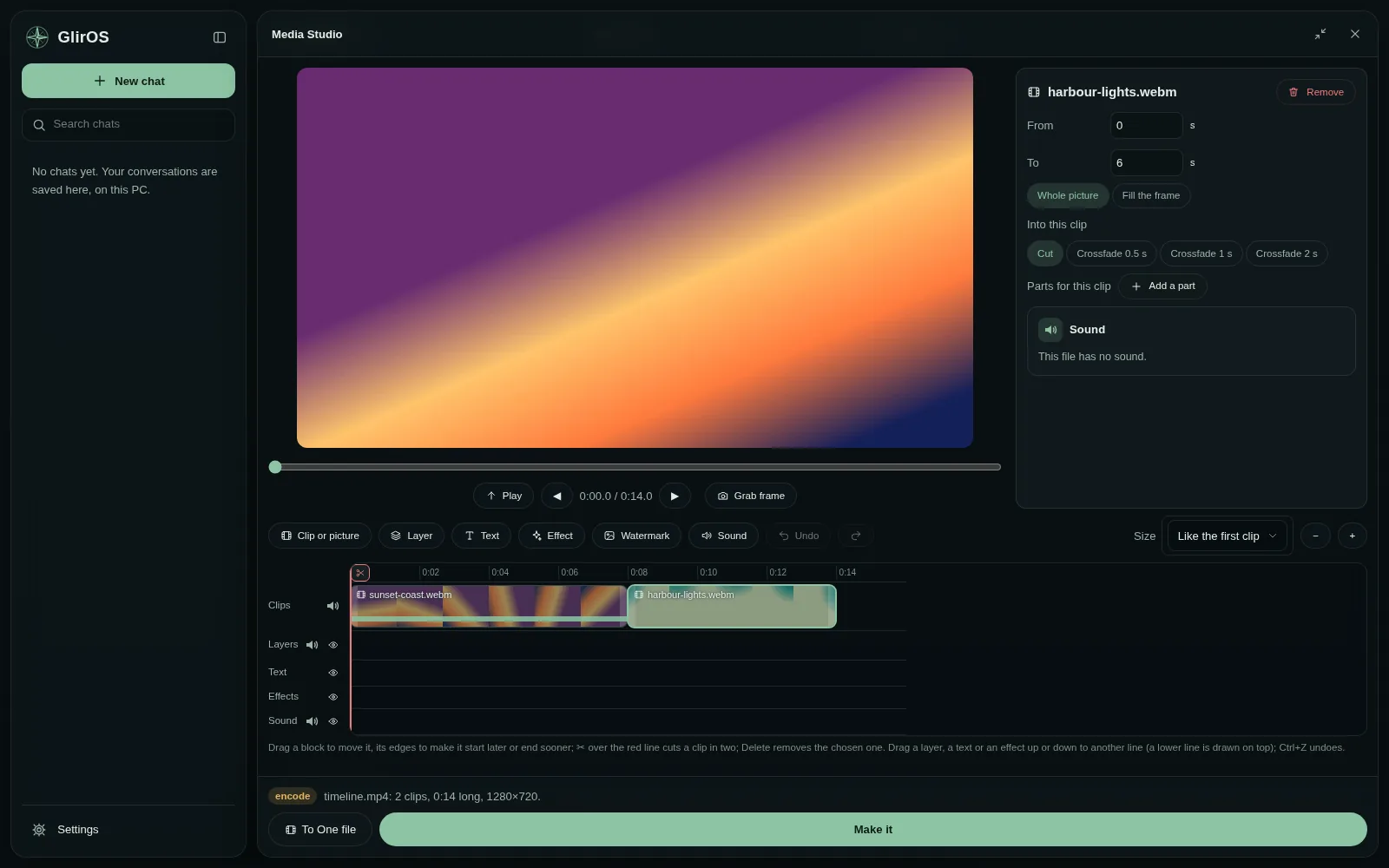
Farge og stil
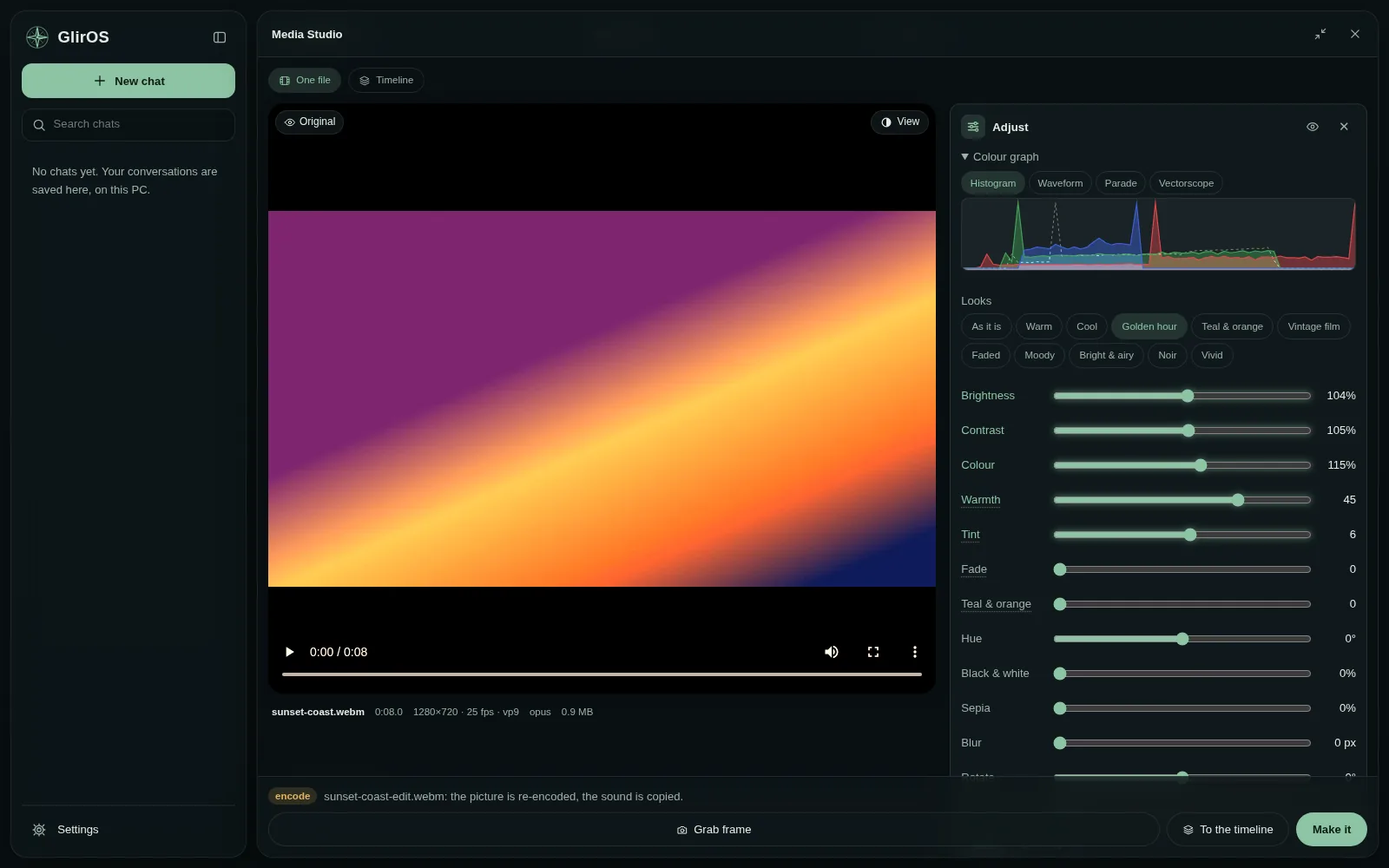
Lysstyrke, kontrast, varme, fargestikk, falming og blågrønn og oransje, ti ferdige stiler fra Gyllen time til Noir, og en fargegraf (histogram, bølgeform, parade eller vektorskop) som følger hver glidebryter. Beskjær til 9:16 og mer, eller la beskjæringen følge hovedpersonen (med ansiktsfinner-tillegget). Eller si «gi den et gyllen time-preg» og se glidebryterne flytte seg.
Effekttekst og effekter
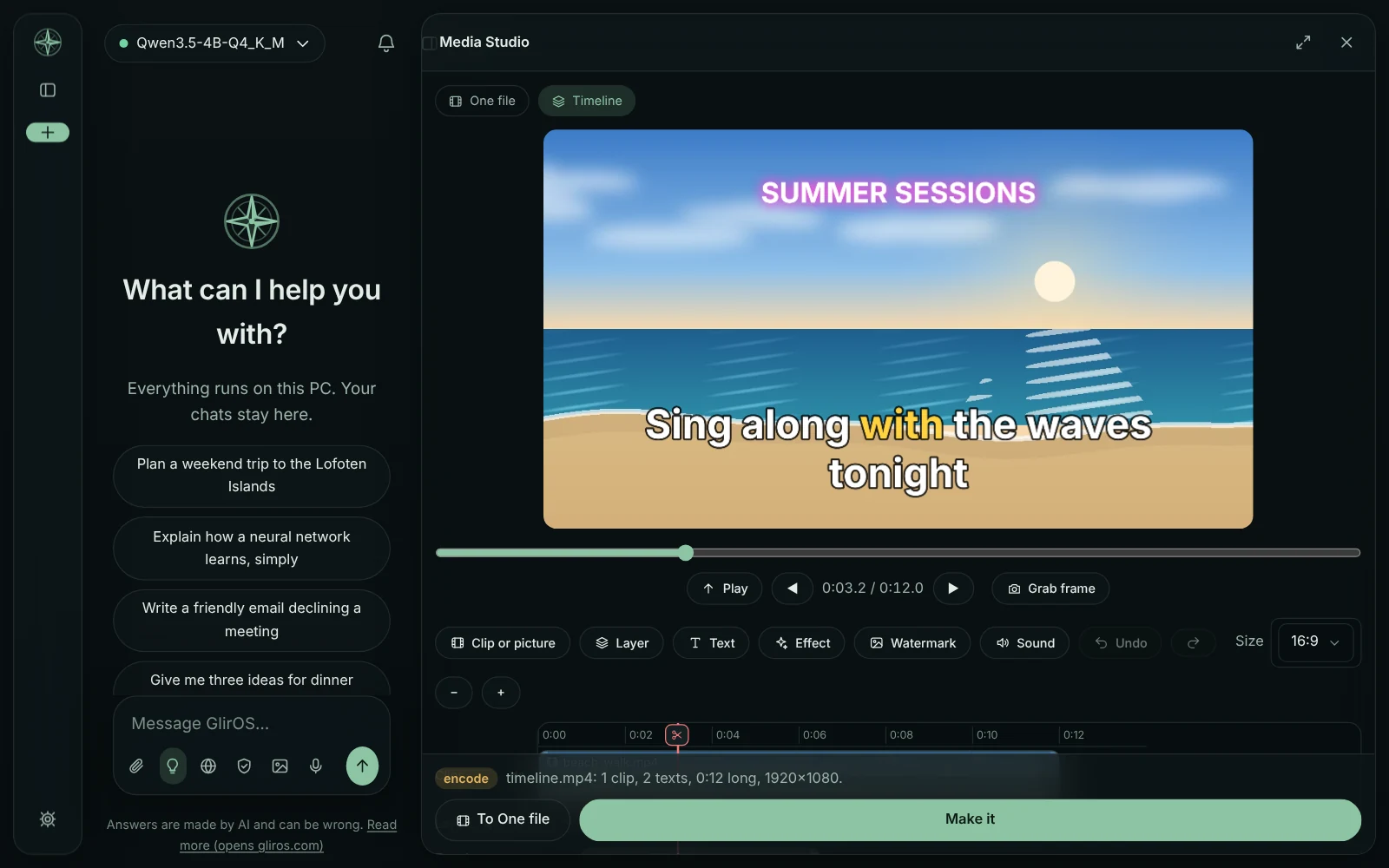
Karaoketekst som markerer ordet som blir sagt, neon, sprett, risting og bølge, fra dine egne ord eller fra undertekster. Toning, svart-hvitt, sepia, uskarphet, vignett eller en langsom zoom over et hvilket som helst tidsrom.
Grønnskjerm og lyd
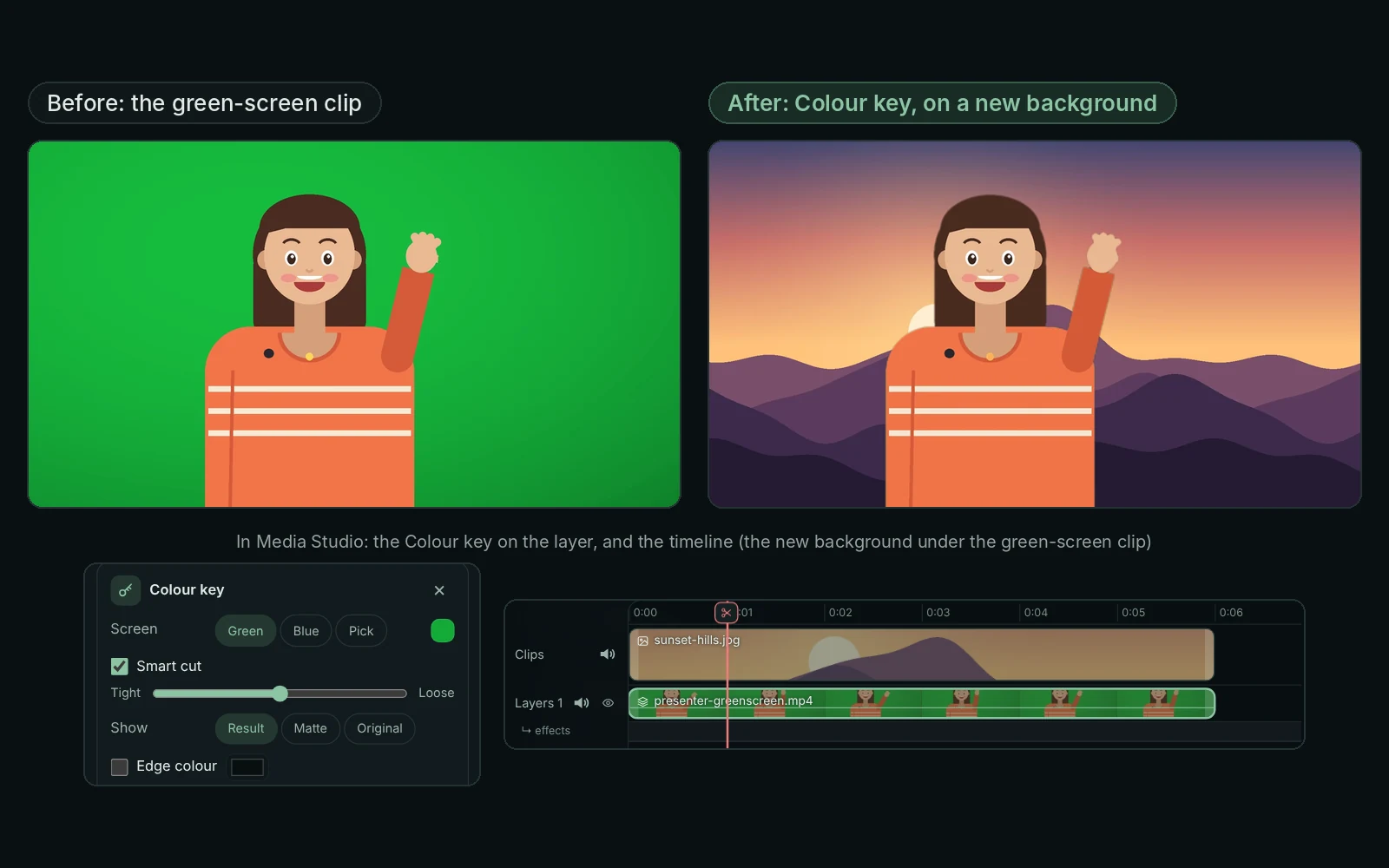
En fargenøkkel tar bort en grønn eller blå skjerm, på hvilket som helst klipp eller lag. Hvert klipp beholder sin egen lyd, med volum, demping og toning, og bølgeformen sin på tidslinjen; lyden mikses til én.
Lange jobber, under kontroll
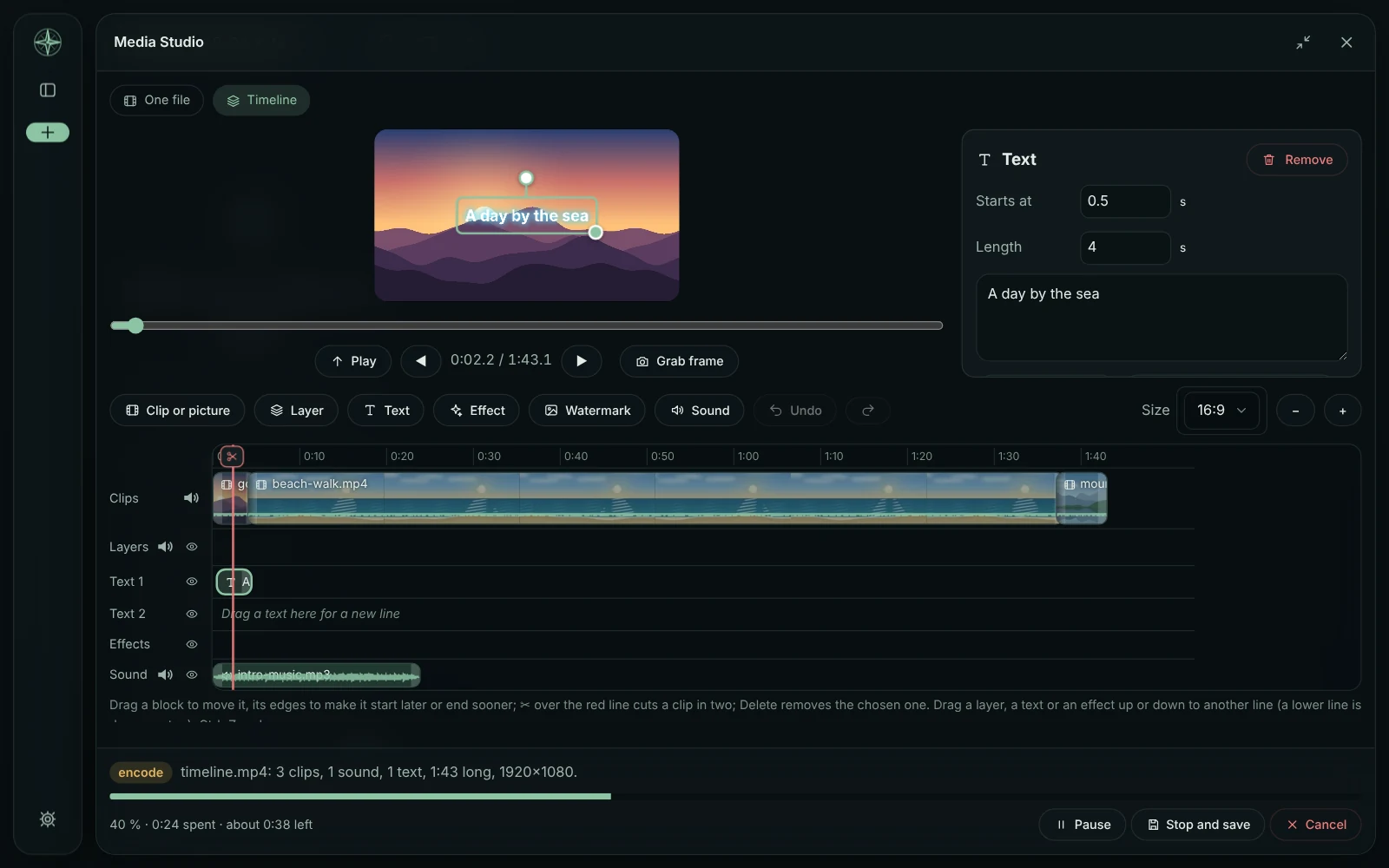
En lang jobb viser prosent, tiden som er brukt og omtrent hvor lenge det er igjen, med Pause, Stopp og lagre (beholder det som er laget så langt) og Avbryt. I skrivebordsappen viser oppgavelinjeknappen framdriften mens GlirOS er minimert.
KI-tillegg i skrivebordsappen
Valgfrie modeller i Innstillinger > Verktøy > KI-tillegg (skrivebordsappen): KI-oppskalereren, KI-ansiktsforbedreren, CodeFormer for mer naturlige ansikter og ansiktsfinneren for beskjæring som følger en person, blant andre. Hver har sin egen nedlasting og bryter, og lisensen vises først. De kjører på PC-en din, på skjermkortet når det går, og ingenting sendes noe sted. Når et tillegg er av, sier GlirOS fra og bruker ffmpegs egen skalering.
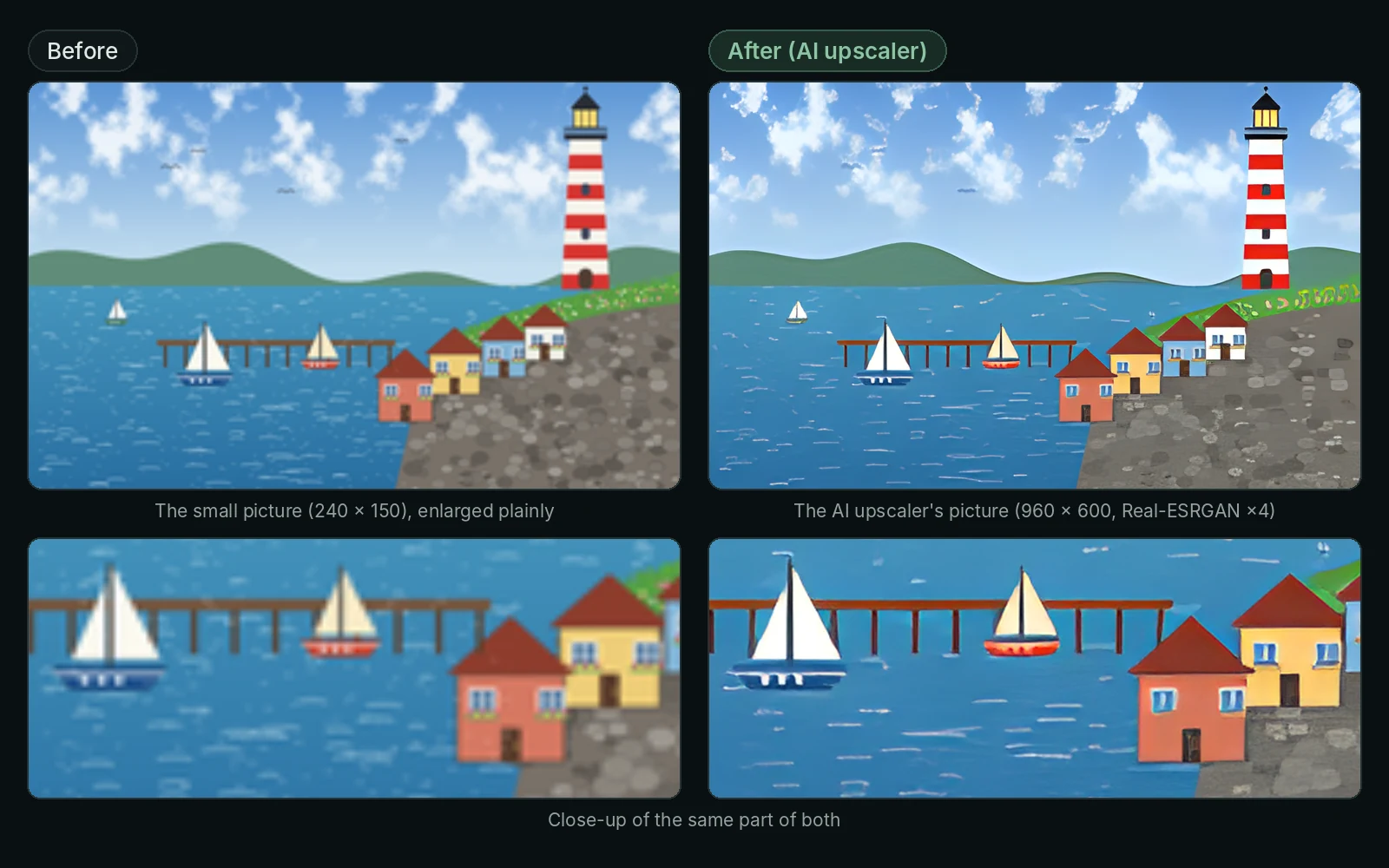
KI-oppskalering
Gjør bilder og video større med ekte detaljer (Real-ESRGAN). Spør «oppskaler den 2× med KI».
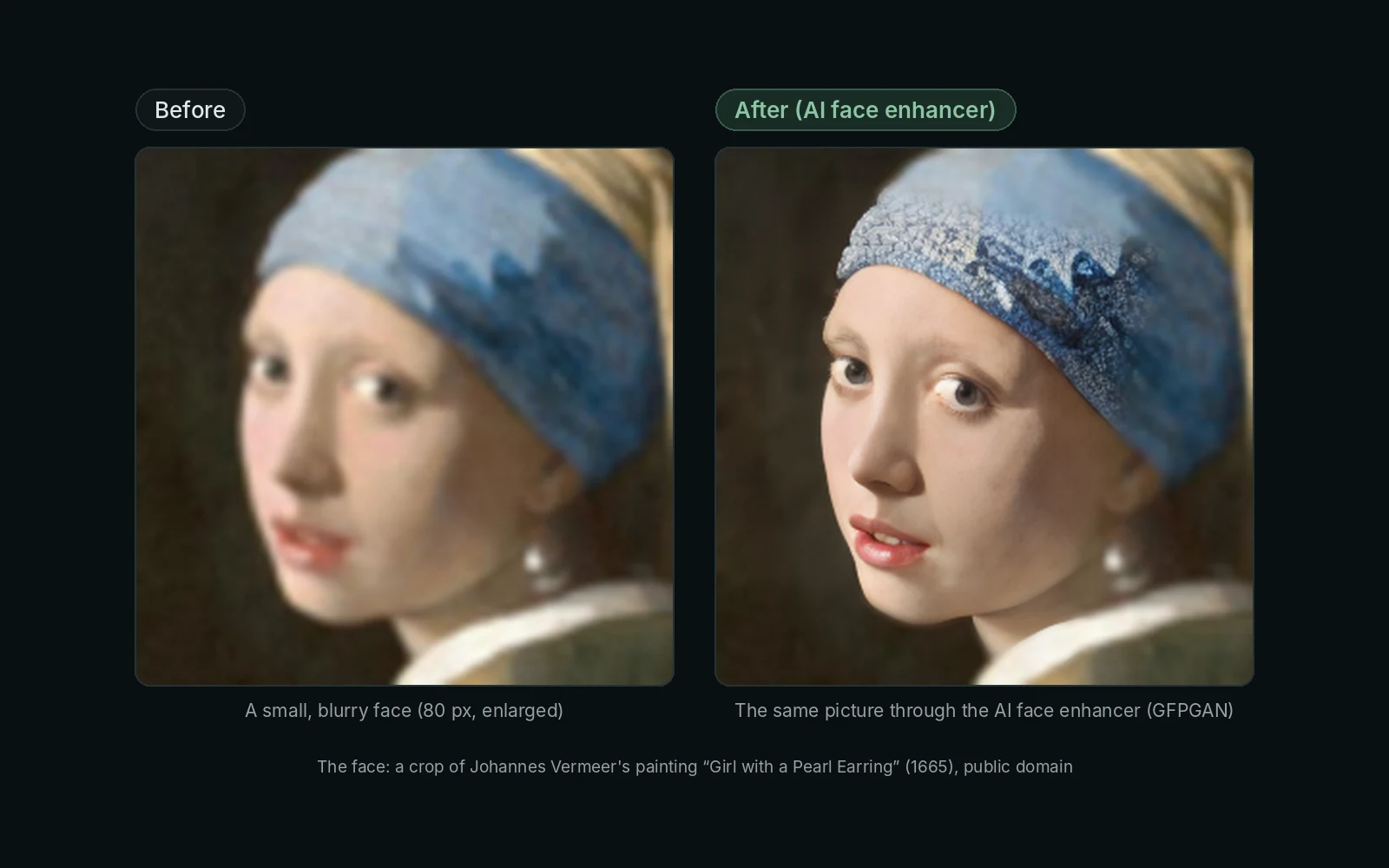
KI-ansiktsforbedring
Gjenoppretter ansikter i bilder og video: skarpere øyne, hud og hår (GFPGAN). Spør «forbedre ansiktene».
Skrivebordsapp eller nettleser
Skrivebordsappen bruker ffmpeg for alle formater og store filer, med skjermkortets kodere og en kvalitetsinnstilling for hver. Nettversjonen gjør de vanlige formatene i selve nettleseren.
Gjort på enheten din
Mediejobber kjører på din egen enhet, og resultatene blir lagret i chatten. Bare hvis du ber en skymodell se på et bilde fra videoen, går det bildet til det selskapet, og GlirOS spør først.