 GlirOS
Investigación
Un informe sobre tu pregunta, con sus fuentes
Para una pregunta que necesita más de una respuesta. GlirOS la planifica, lee la web y los documentos de tu proyecto, comprueba su borrador con las fuentes y escribe un informe con fuentes numeradas. Trabaja en segundo plano, en la aplicación de escritorio, en un proyecto.
Cómo funciona
Cuatro pasos, y puedes seguir cada uno.
Tú cambias el plan
En el menú de un proyecto, Investigar… recibe tu pregunta o un encargo breve. GlirOS muestra su plan como una lista de preguntas en un chat nuevo: cambia una, desmarca una para saltarla y pulsa Empezar.
Lee
Busca en la web y lee las páginas y los documentos de tu proyecto. Una tarjeta encima del cuadro de mensaje muestra los pasos y un punto por cada fuente encontrada, y mientras tanto puedes seguir con otros chats.
Comprueba
Una afirmación se apoya en dos fuentes de sitios distintos o en una oficial. Lo que sea más débil va en «Lo que no pudimos confirmar», y una cifra que no está en su fuente se deja fuera.
Recibes un informe
Un resumen, los hallazgos clave, una sección por pregunta y las fuentes con su nota (A oficial o primaria, B de prestigio, C propia de una empresa o una persona, D foro o desconocida). Se guarda en el proyecto.
Niveles y tipos
Elige cuánto lee y qué tipo de respuesta necesitas.
Tres niveles
Visión general: 3 preguntas, unos 10 minutos. A fondo: de 5 a 6, unos 30 minutos. Inmersión profunda: de 8 a 10, una hora o más.
Cuatro tipos
Explicar, Comparar (con una tabla lado a lado), Decidir (con hacia dónde apunta) o Recopilar, o deja que GlirOS elija. Si tienes un modelo en la nube, puede revisar los borradores.
Un ejemplo, tal como lo hizo GlirOS
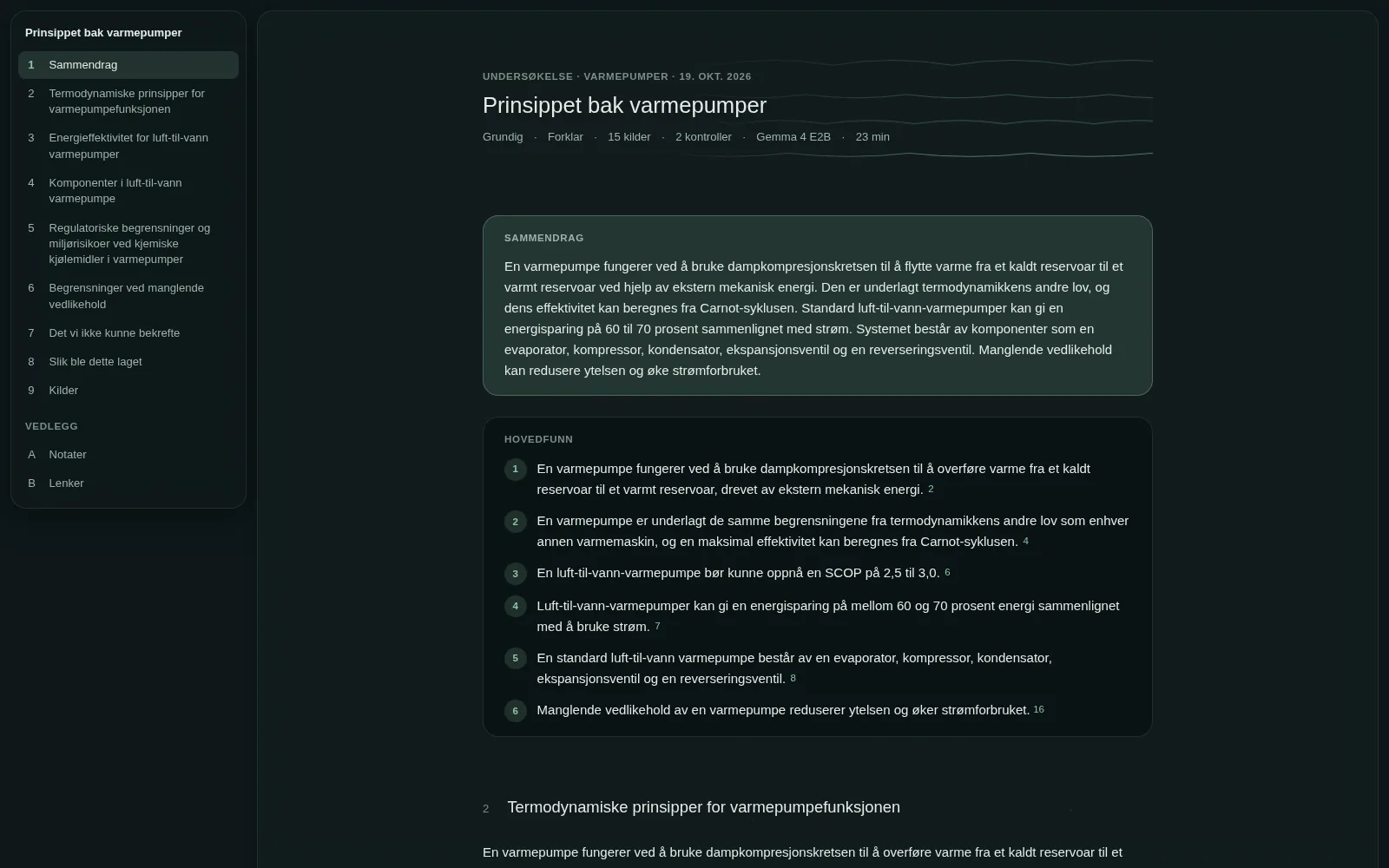
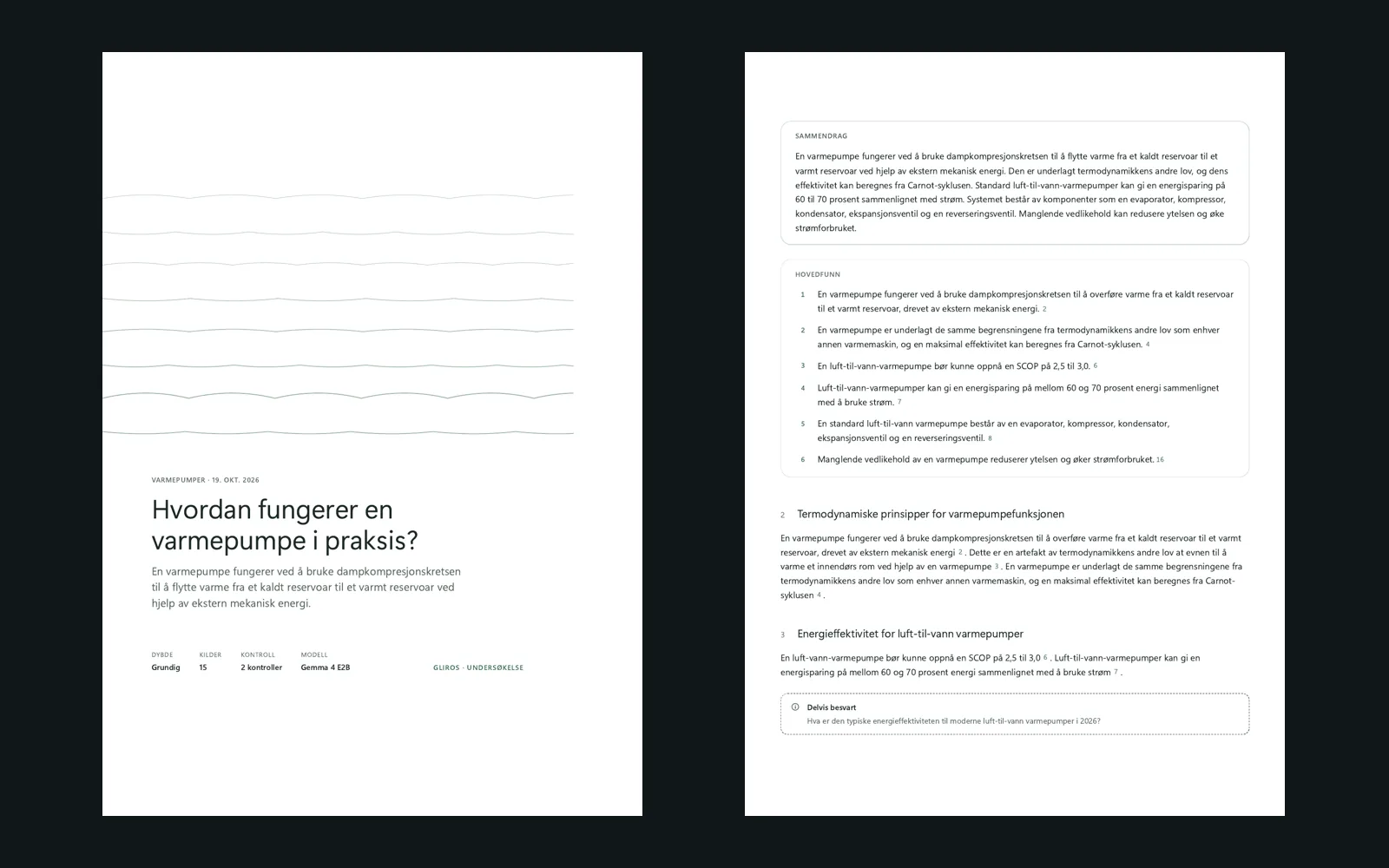
Un informe real de un PC, hecho el 19 de octubre de 2026 en noruego: «¿Cómo funciona una bomba de calor en la práctica?», en A fondo, con Gemma 4 E2B, un modelo pequeño que funciona en el PC. Buscó con una clave de Tavily y tardó 23 minutos, hizo 19 búsquedas web y leyó 67 páginas; cita 15 fuentes. Las imágenes son de él, sin editar: el informe tal como lo guardó GlirOS, y su PDF.
Imágenes donde ayudan
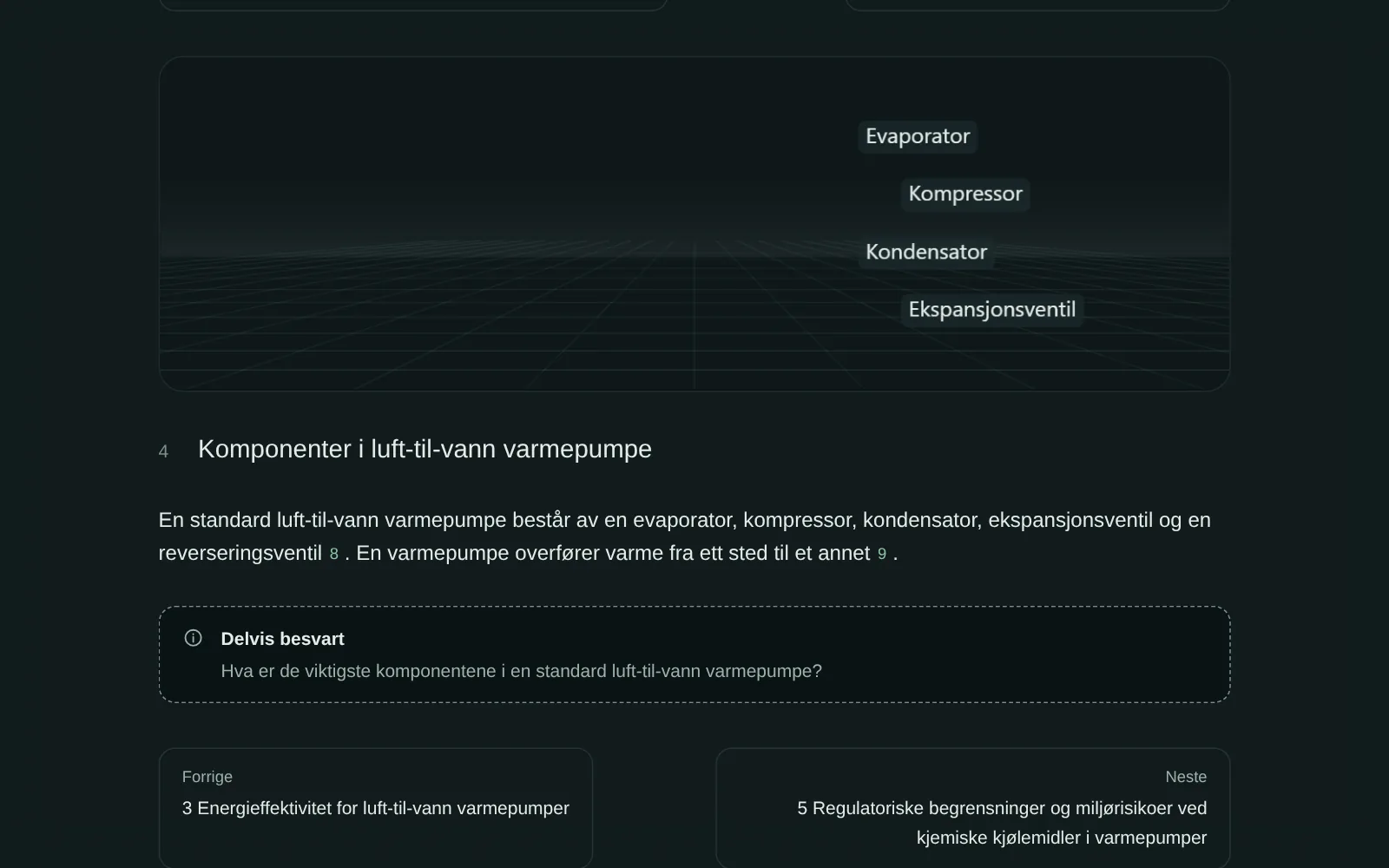
Una sección puede empezar con una imagen tranquila en movimiento con sus palabras clave, y una sección que explica cómo funciona algo recibe sus pasos en orden. Donde las fuentes dan cifras, un gráfico; donde nombran lugares, un mapa pequeño. Todo se dibuja en el PC y queda quieto al imprimir.
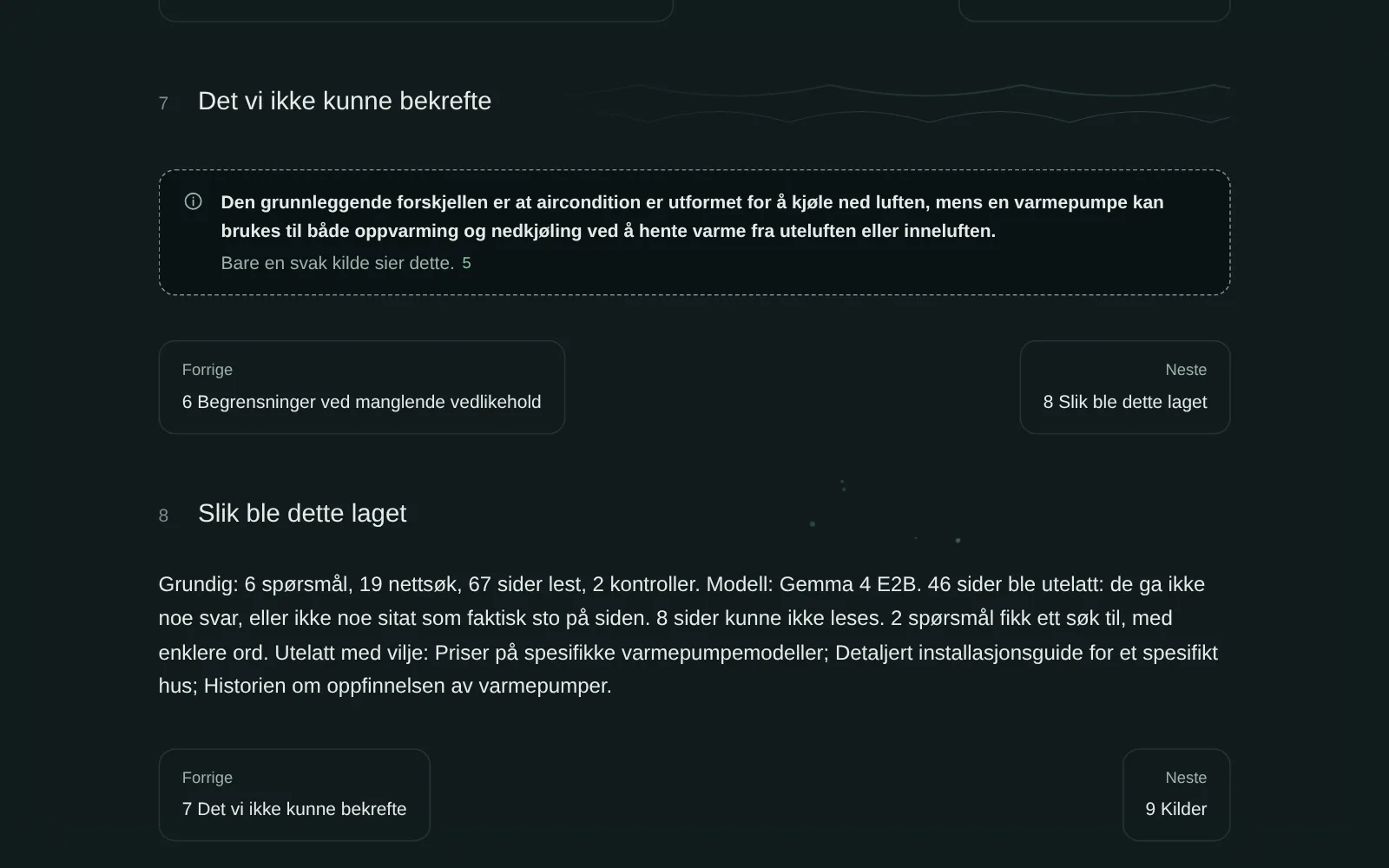
Lo que no pudo confirmar
En vez de adivinar, el informe enumera lo que sus fuentes no respaldaron, cada cosa con su motivo: la fuente a la que remite no lo dice, solo lo dice una fuente débil, o se leyeron páginas pero ninguna respondió.
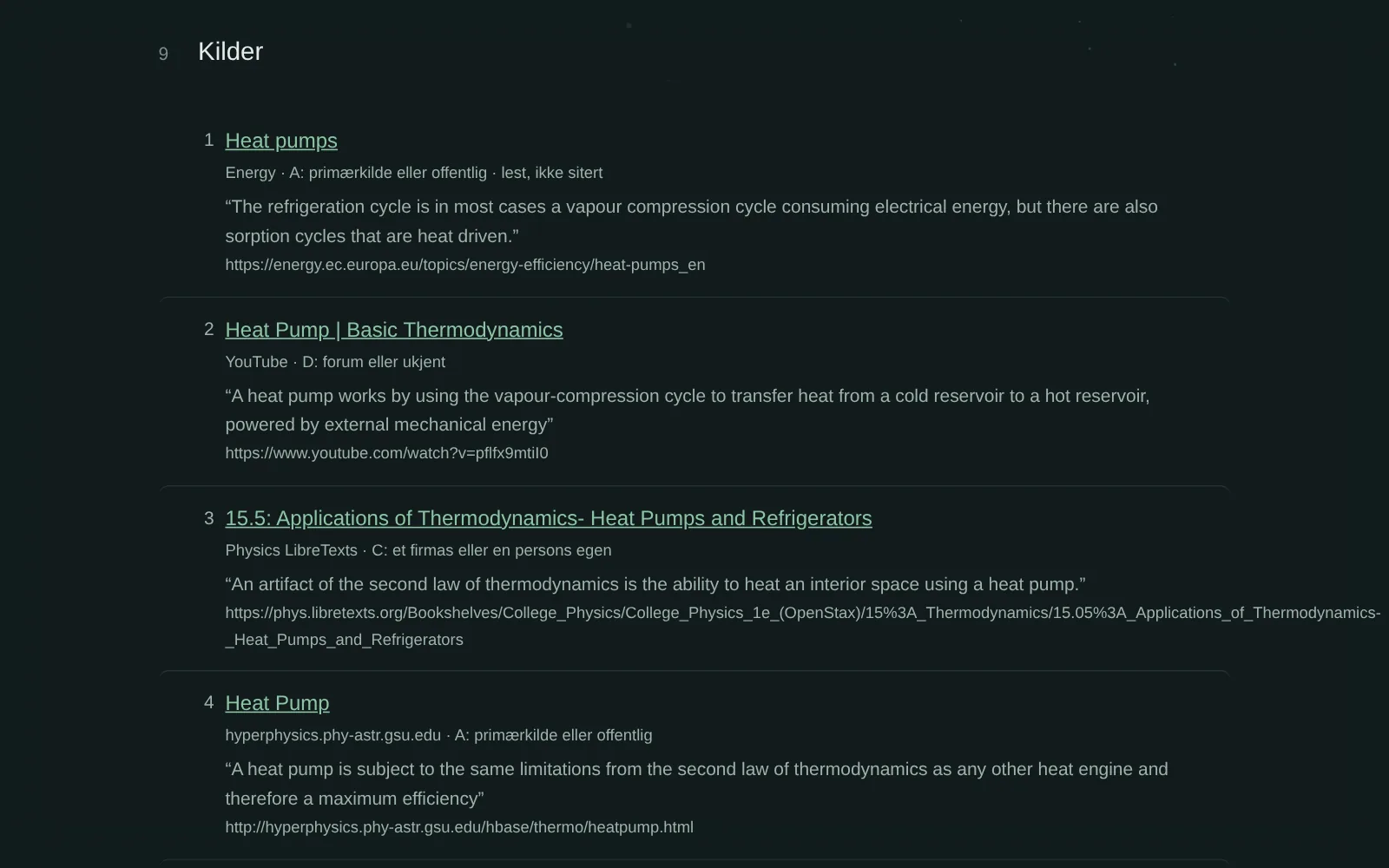
Cada fuente, con su nota y su cita
Cada fuente tiene su enlace, su nota y la frase que el informe tomó de ella, para que puedas comprobar una afirmación en un minuto.
Listo para compartir
Guardado como PDF, el informe empieza con una portada y una página de contenido cuyas entradas son enlaces. También se exporta como zip, y se queda en el proyecto, donde lo encuentra cada chat del proyecto.
Qué sale del PC
Las búsquedas web y las visitas a páginas. El encargo, las notas y los borradores se quedan en el PC, salvo que el modelo o el revisor sea un modelo en la nube, y GlirOS lo pregunta antes.
Búsquedas más estables con tu propia clave
Una investigación hace muchas búsquedas web, y la búsqueda gratuita puede dejar de responder tras muchas de ellas. Tu propia clave de Brave Search o Tavily las mantiene en marcha.
Mejor búsqueda web con tu propia clave →